
直播聲音怎麼設定?麥克風、混音器、音訊路由、OBS 接法完整指南
YA! 玩音樂 · 更新於 2026-06-19 · 約 8 分鐘閱讀
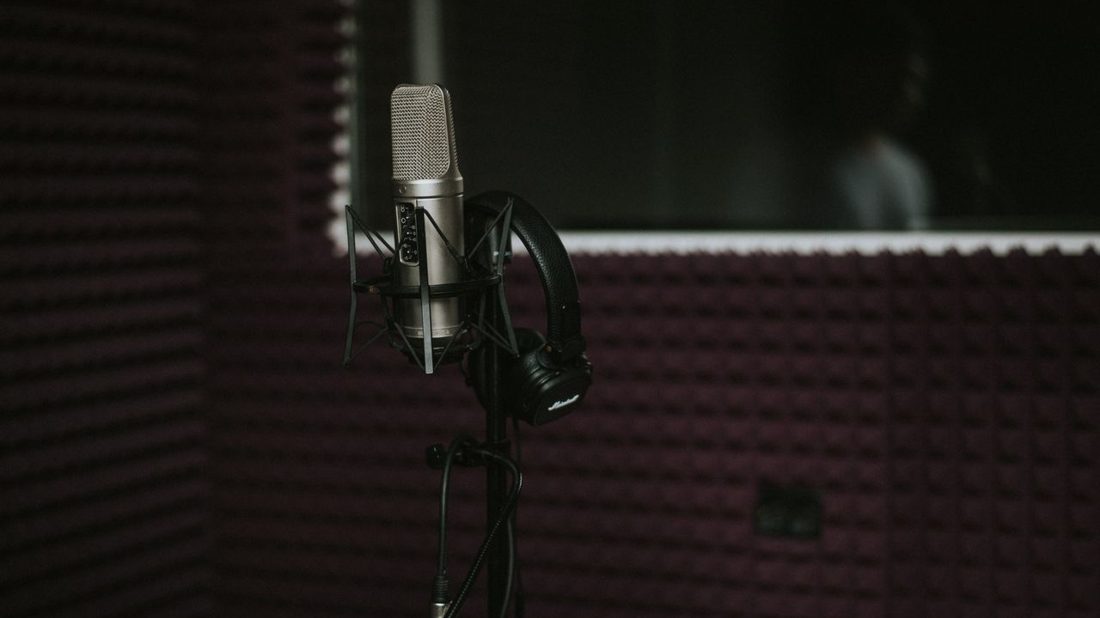
太小聲、有雜訊、會回音、音樂版權——直播聲音常見痛點與設備配置一次講清楚。
在店裡,做直播的客人最常問:「為什麼我的聲音又小又糊、還會有回音,看起來就很業餘?」我們的答案——畫面可以靠手機撐,但聲音一糊掉,觀眾三秒就退出。先把麥克風、訊號路由和監聽這三件事弄對,比換多貴的器材都有效。這篇我們把直播聲音從痛點到配置,照預算分級講清楚。
直播聲音的四大常見痛點
先對症。我們在店裡聽到的抱怨,幾乎都能歸到這四類:
- 太小聲:用筆電內建麥或離太遠,觀眾要把音量開到最大還聽不清。
- 有雜訊:背景嗡嗡聲、冷氣聲、電流聲,增益開太大就更明顯。
- 會回音:喇叭外放被麥克風收回去,形成嘯叫或空間回授。
- 音樂版權:直播放歌、翻唱原曲,被平台靜音或下架。
第一步:麥克風怎麼選
聲音的源頭是麥克風,這一步投資報酬率最高。直播、講話、唱歌各有合適的指向性與類型,挑錯方向會把背景雜音一起收進來。怎麼依用途選,我們在 麥克風選購指南 講得比較完整,這裡先給你一個概念:桌面講話用心型指向的電容或動圈麥,能有效壓掉側面與背後的雜音。
USB 麥 vs 錄音介面+XLR 麥
這是大家最常卡住的分岔點。我們的判斷標準是:只一支麥、想插上就能播,選 USB 麥;之後要接樂器、要多支麥、想升級音質,走錄音介面+XLR。兩者差別大致如下:
| 比較 | USB 麥克風 | 錄音介面 + XLR 麥 |
|---|---|---|
| 安裝難易 | 插上即用 | 需設定,較進階 |
| 音質上限 | 夠用、中等 | 較高、可升級 |
| 可接幾支 | 通常一支 | 多支、可接樂器 |
| 即時調整 | 有限 | 旋鈕直接調增益/監聽 |
| 適合對象 | 純講話、入門 | 自彈自唱、要升級 |
關於介面怎麼接進直播軟體,可以參考 錄音介面直播設定。
加一台混音器的好處
當你不只一支麥、還要接吉他或伴奏,混音器就很有用。它的價值在於:多路訊號(人聲+樂器+背景音樂)可以各自獨立、直播當下用實體旋鈕即時調整音量平衡,不用一直回去點軟體;很多機種還內建效果與監聽輸出。怎麼挑通道數與功能,看 混音器選購指南。自彈自唱、樂團型直播,加混音器幾乎是分水嶺。
軟體音訊路由與 OBS 接法
器材對了,還要讓電腦「聽對來源」。在 OBS 裡,重點是把麥克風/介面指定成正確的音訊輸入裝置,並關掉重複收音的內建麥,避免兩路一起進來變糊。若你要把電腦播的伴奏、遊戲聲也送進直播,通常會用到虛擬音效卡(虛擬音訊裝置)把系統聲音導一條給 OBS。基本原則:每一路訊號只走一條清楚的路徑,OBS 混音面板上看到幾條,就代表觀眾聽到幾條,多餘的全部靜音。更完整的歌手直播器材鏈,可看 直播歌手設備指南。
監聽:戴耳機,回音就消失了
會回音、會嘯叫,十之八九是喇叭外放被麥克風收回去。最簡單的解法就是戴耳機監聽,讓聲音不從喇叭跑出來,自然就不會被麥克風二次收音形成回授。錄音介面或混音器多半有獨立的耳機監聽輸出,能讓你即時聽到自己實際送出去的聲音,邊播邊微調,不用等觀眾抱怨才發現。
自彈自唱的直播配置與版權提醒
自彈自唱的典型配置是:一支人聲麥+樂器收音(或直接走介面)→ 錄音介面或混音器 → 電腦 OBS,全程戴耳機監聽。這樣人聲和琴聲分軌、各自能調,畫面再普通,聲音也會專業一截。另外提醒一句很多人忽略的事:直播翻唱或播放他人歌曲涉及音樂版權,平台可能靜音或下架,動手前先了解規則,細節我們整理在 翻唱與音樂版權。
照預算分級的建議配置
怎麼花,看你做到哪一步:入門——一支 USB 心型麥+一副耳機,先把「夠大聲、沒回音」做到;進階——錄音介面+一支 XLR 麥,音質與彈性都上一階,未來好升級;自彈自唱/樂團——加一台小型混音器,多路即時調整,人聲樂器伴奏一次搞定。不必一步到位,先把痛點堵住,再依需求往上疊。
畫面留得住第一眼,聲音才留得住整場——直播的留存,多半藏在那支麥克風後面。
常見問題
USB 麥克風和錄音介面+XLR 麥,新手該選哪個?
直播一直有回音或嘯叫怎麼辦?
要把電腦播的伴奏也送進直播,需要什麼?
自彈自唱直播放原曲或翻唱會有版權問題嗎?
看再多,不如來彈一次
同樣寫「面單」「合板」,實際抱起來的手感、音色差很多,這件事文章幫不上忙,來店五分鐘就分得出來。
門市可以一次拿好幾把出來比、當場幫你調好音、不確定的話先放著慢慢想,我們不會催。
YA! 玩音樂・新北三峽大德路 216 號・週二至週日 11:00–20:00・0986 831 208
